Cómo usar sendify paso a paso.
28 de julio de 2024
Jovan Lopez
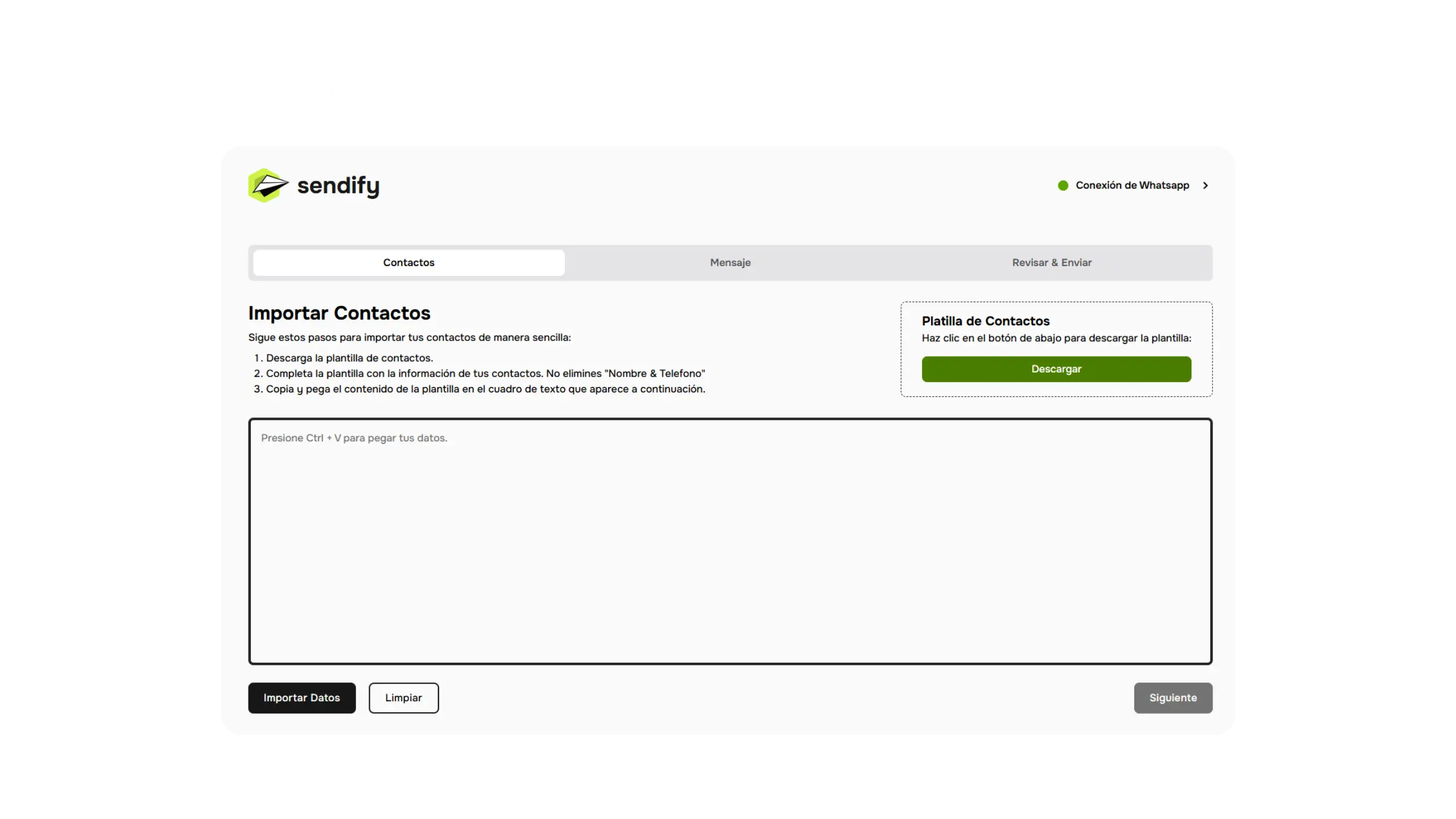
Bienvenido a sendify. Estamos muy contentos de que formes parte de esta comunidad. En este tutorial te explicaremos paso a paso cómo utilizar sendify, realizaremos tu primer envío masivo y te daremos algunos consejos para mantener tu cuenta segura.
Descarga e instalación de sendify
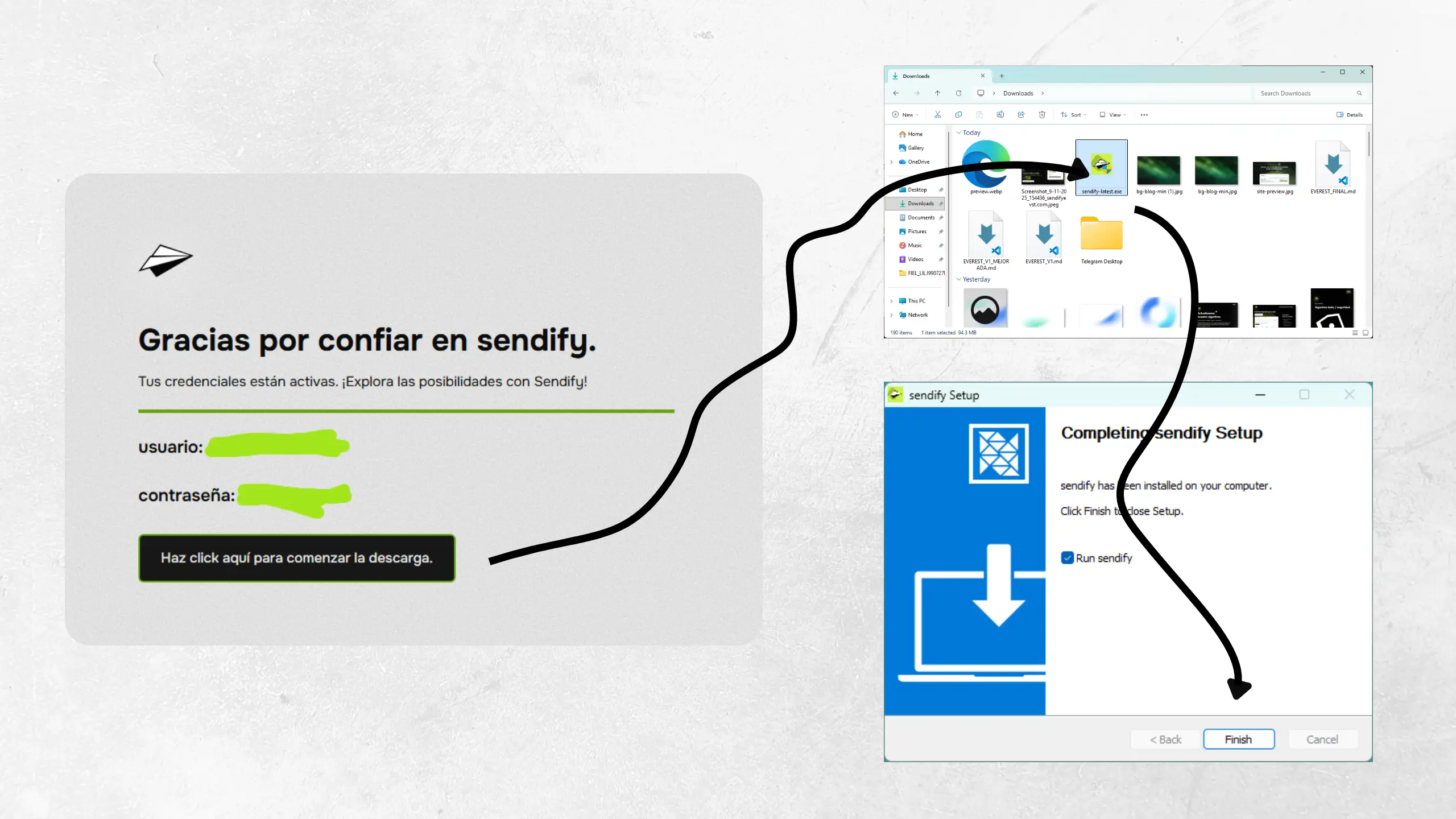
Una vez que obtengas tu licencia de sendify, recibirás un enlace con tus credenciales de acceso y el archivo instalador para Windows. Si necesitas sendify para otro sistema operativo, contáctanos y actualizaremos tu enlace de descarga.
Si tienes problemas durante la instalación, no dudes en comunicarte con nosotros para ayudarte a resolverlo.
Ingresa tus credenciales de acceso
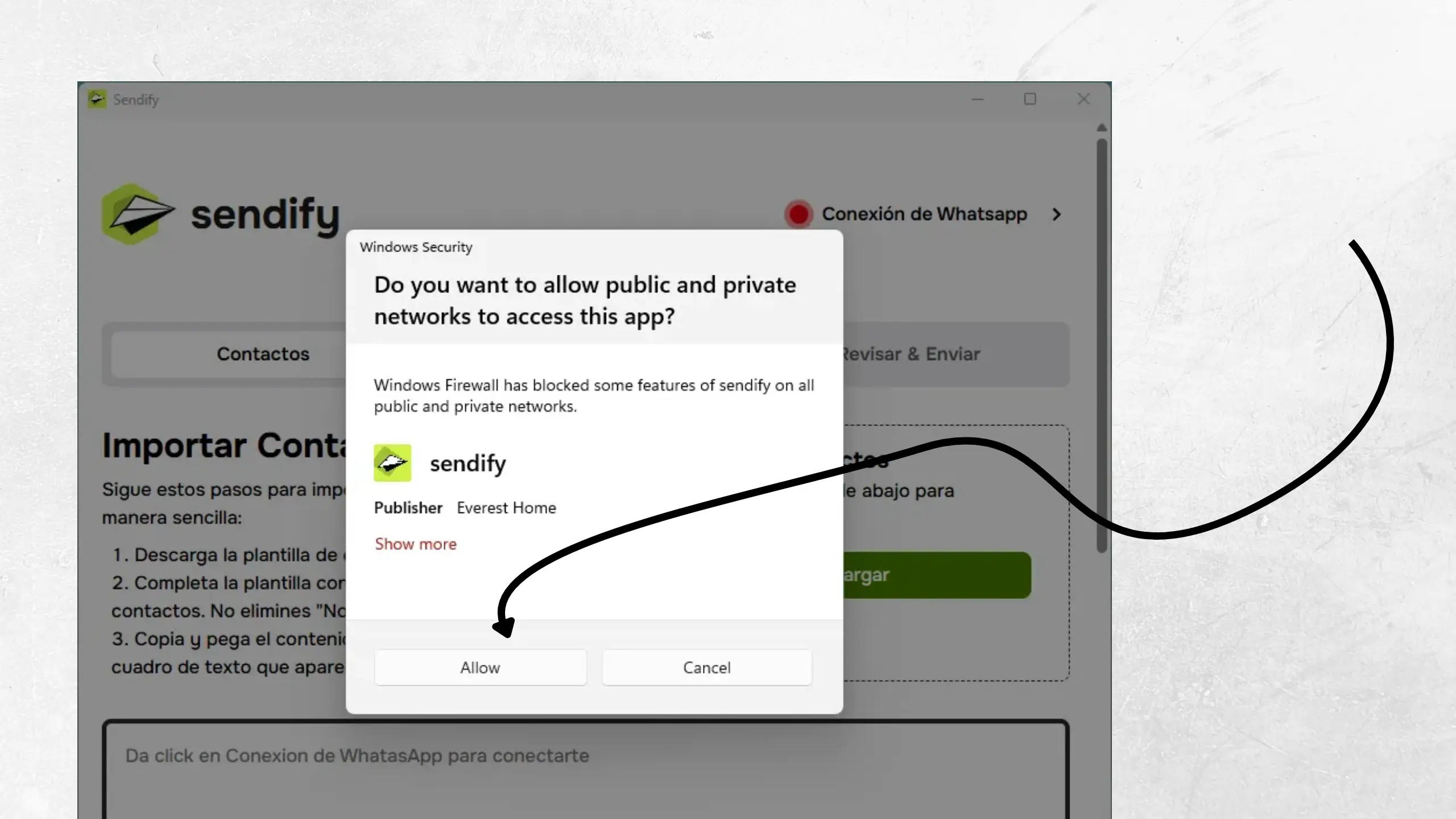
Una vez instalado sendify, ingresa tus credenciales en la pantalla de inicio de sesión. Aparecerá una ventana de seguridad de Windows solicitando permiso para que sendify utilice tu conexión a internet. Esto es completamente normal y necesario para comunicarte con los servidores de WhatsApp. Simplemente selecciona “Permitir acceso”.
Vincula tu cuenta de WhatsApp
Ahora que tienes acceso completo a sendify, es momento de vincular tu cuenta de WhatsApp. En la parte superior derecha encontrarás un círculo rojo parpadeante con la leyenda “Conexión de WhatsApp”. Haz clic en él.
Se abrirá una ventana con un código QR. Escanea el código como si ingresaras a WhatsApp Web normalmente, o sigue las instrucciones que aparecen en pantalla.
Si al momento de escanear el código QR aparece un mensaje de error, haz clic en “Generar nuevo código QR” e intenta nuevamente.
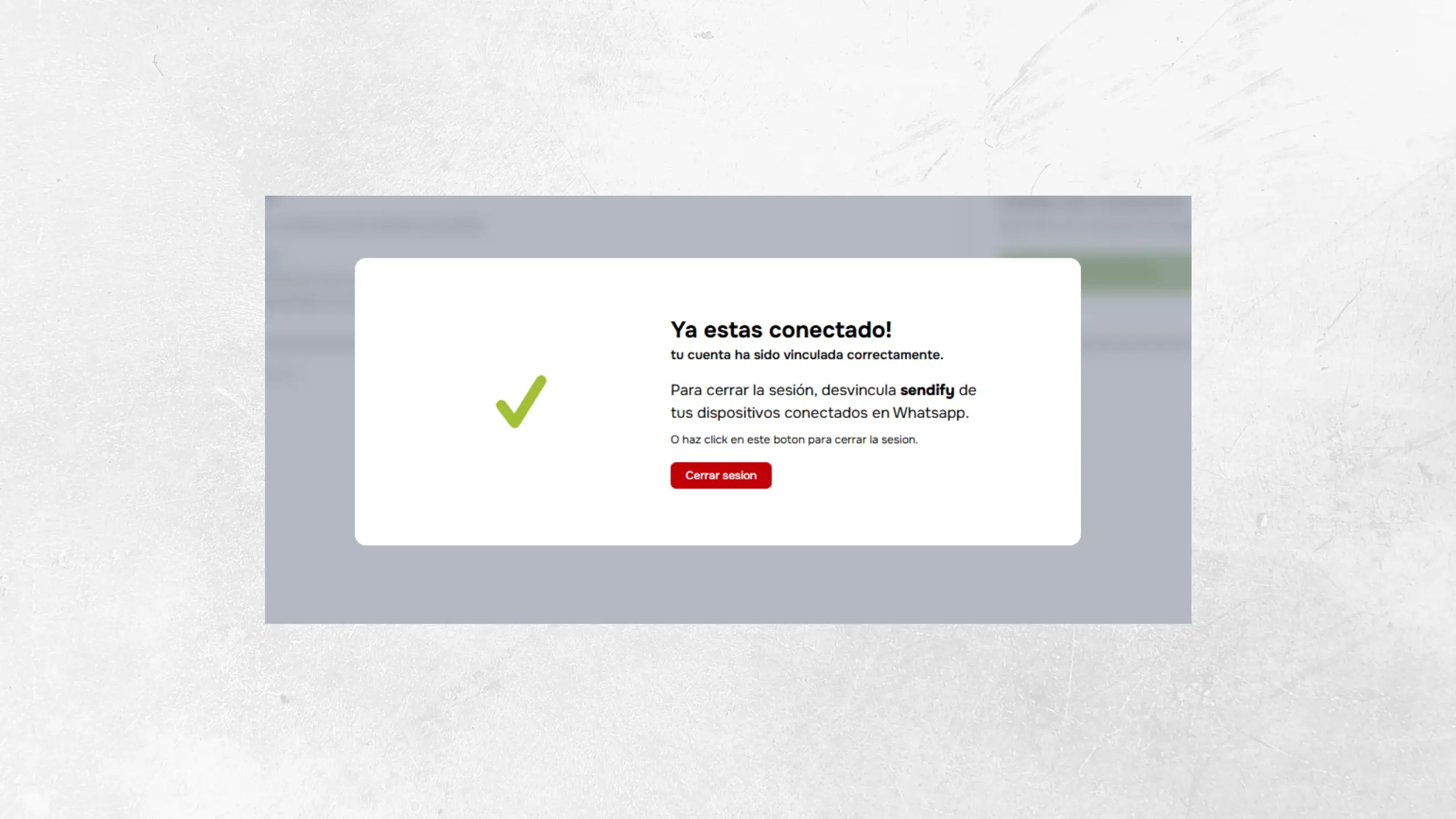
Una vez escaneado correctamente, aparecerá una marca de verificación y un mensaje de éxito. Tu cuenta ya está vinculada correctamente.

Descarga la plantilla de contactos
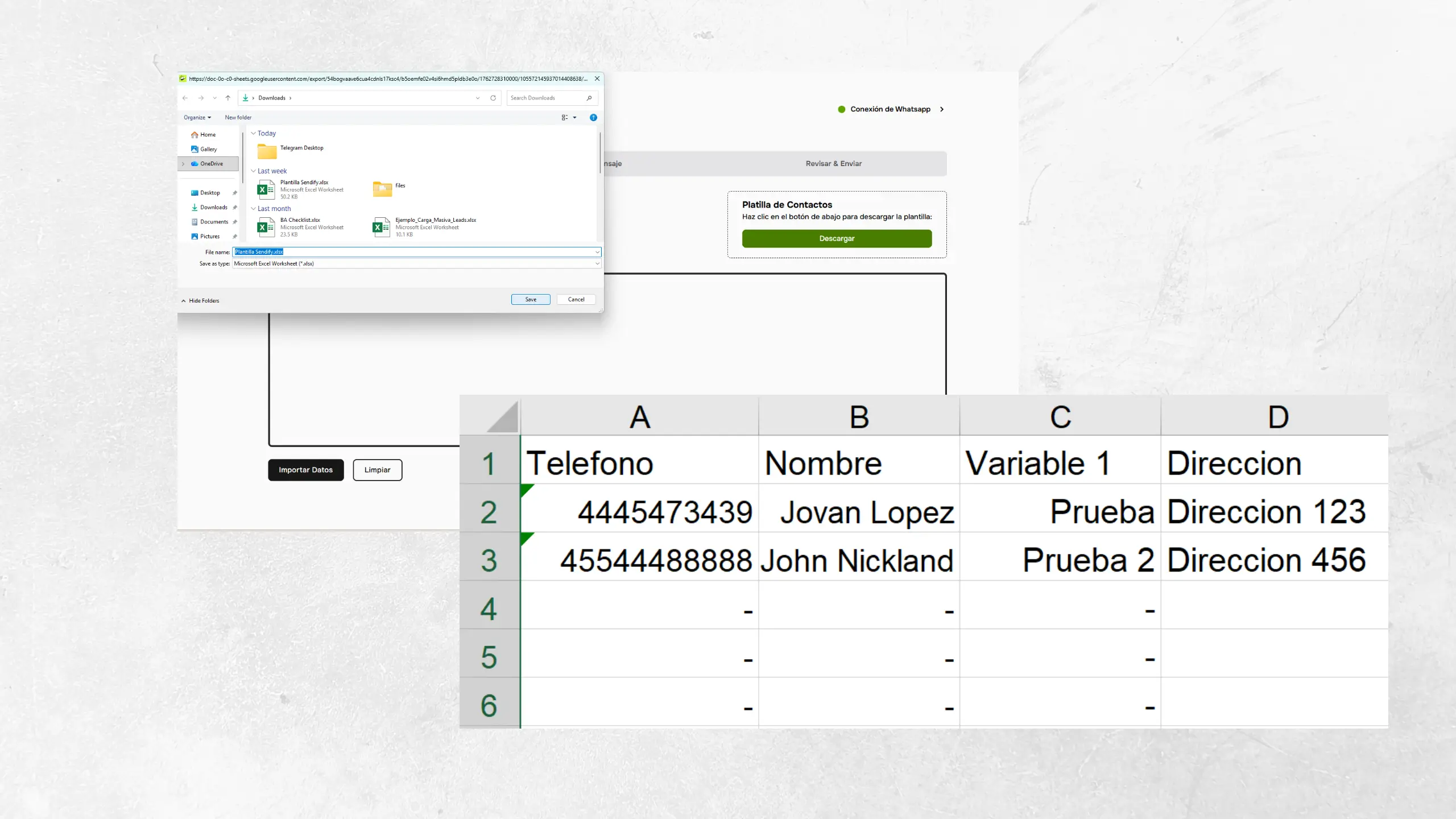
Haz clic en “Descargar plantilla de contactos”. Esta plantilla es un ejemplo de cómo debe estar estructurada tu base de datos.
Importante: Si no utilizas esta plantilla, asegúrate siempre de que la primera columna sea el número de teléfono que deseas contactar y la segunda columna el nombre del contacto.
Para este ejemplo utilizaremos el número de soporte técnico de sendify. Siéntete libre de hacer todas las pruebas que necesites con este número.
Una vez descargada la plantilla, llena la tabla de la siguiente manera:
- Teléfono: Número de soporte técnico de sendify
- Nombre: Un nombre al azar
- Variable 1: El texto “Prueba”
En sendify puedes tener más de una variable, todo depende de la estructura de tu base de datos.
Para este ejemplo, agregaremos una variable adicional llamada “Dirección” con el valor “Dirección 123”. También añadiremos una fila con un número erróneo para que puedas ver cómo se comporta sendify con números incorrectos. Siéntete libre de agregar más filas para esta prueba, como el número de algún familiar o amigo.
Tu base de datos debe quedar estructurada de esta manera:
Importa tu base de datos
Una vez completada tu lista de prueba, selecciona todos los campos incluyendo los encabezados de la plantilla de contactos. Presiona Ctrl + C para copiarlos y luego pégalos en el recuadro de sendify llamado “Importar contactos” presionando Ctrl + V.
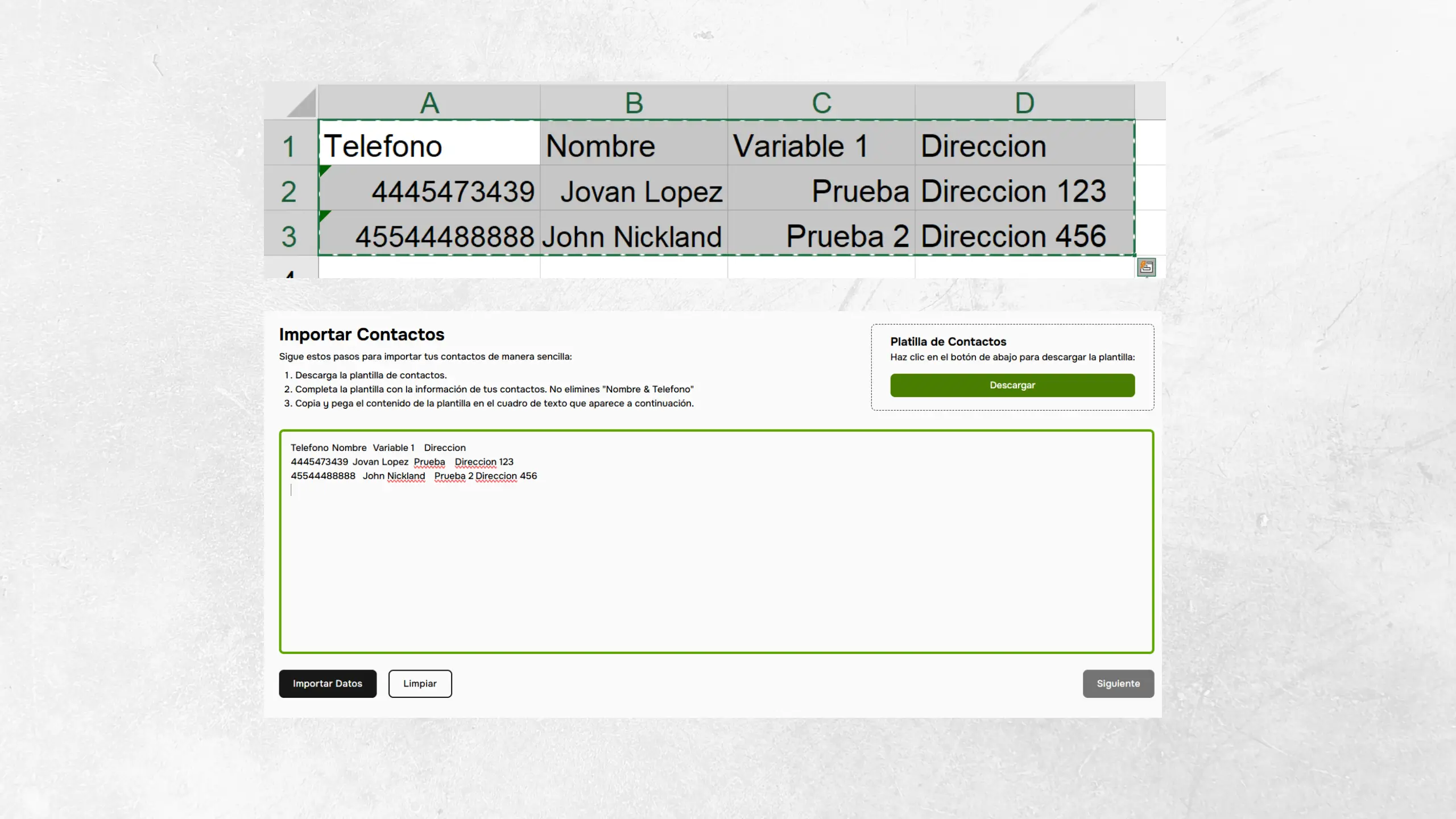
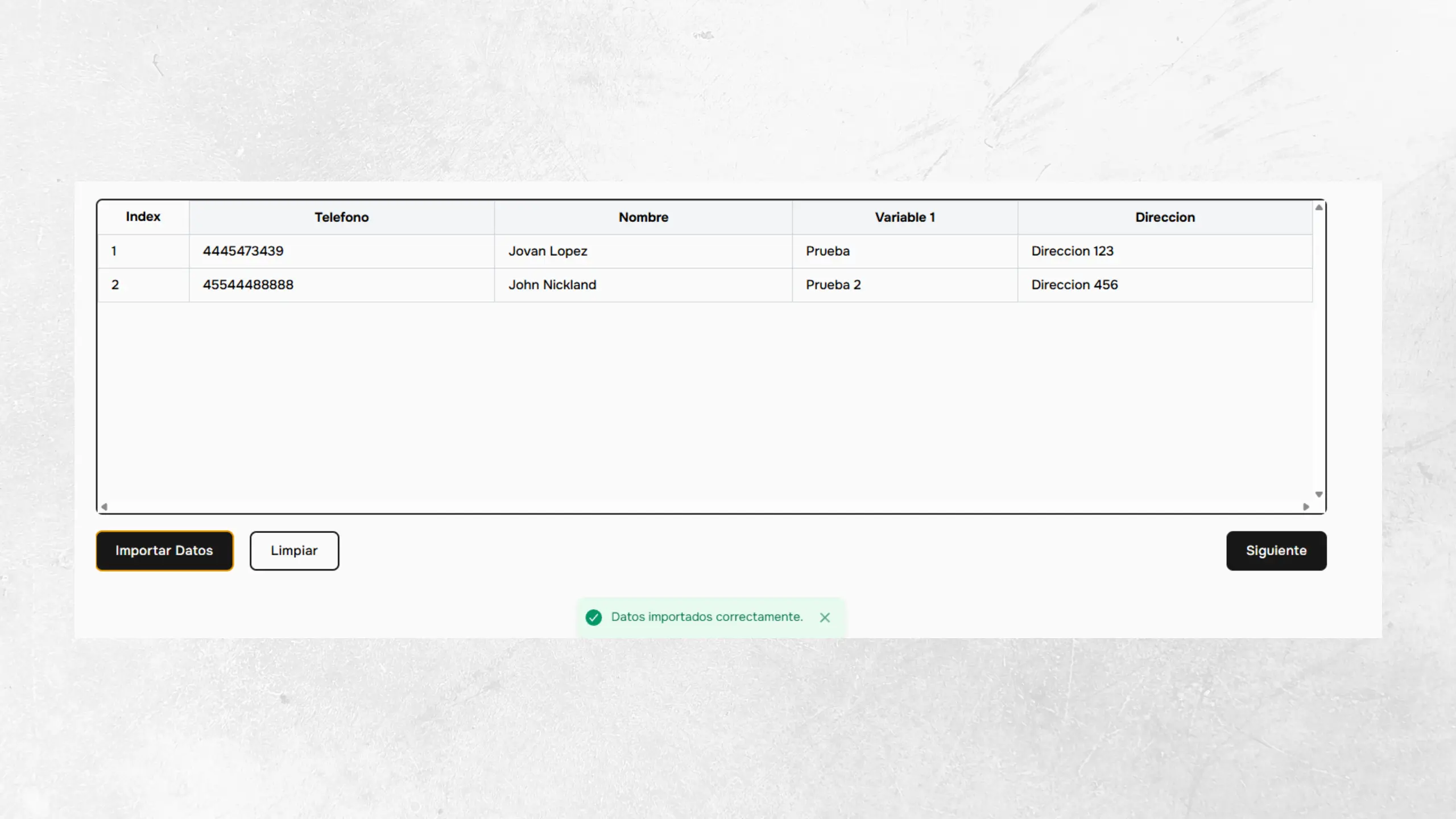
Una vez pegados los datos en el recuadro, haz clic en el botón “Importar contactos”.
Si aparece un mensaje de error que dice “Elimina espacio en blanco”, verifica que el cursor quede pegado a la última letra de tu texto, o simplemente presiona la tecla retroceso (backspace) para eliminar el espacio en blanco. Si tienes problemas, contáctanos y te ayudaremos a resolverlo.
sendify convertirá automáticamente tu texto en una tabla legible y optimizada para WhatsApp.
Personaliza tu mensaje
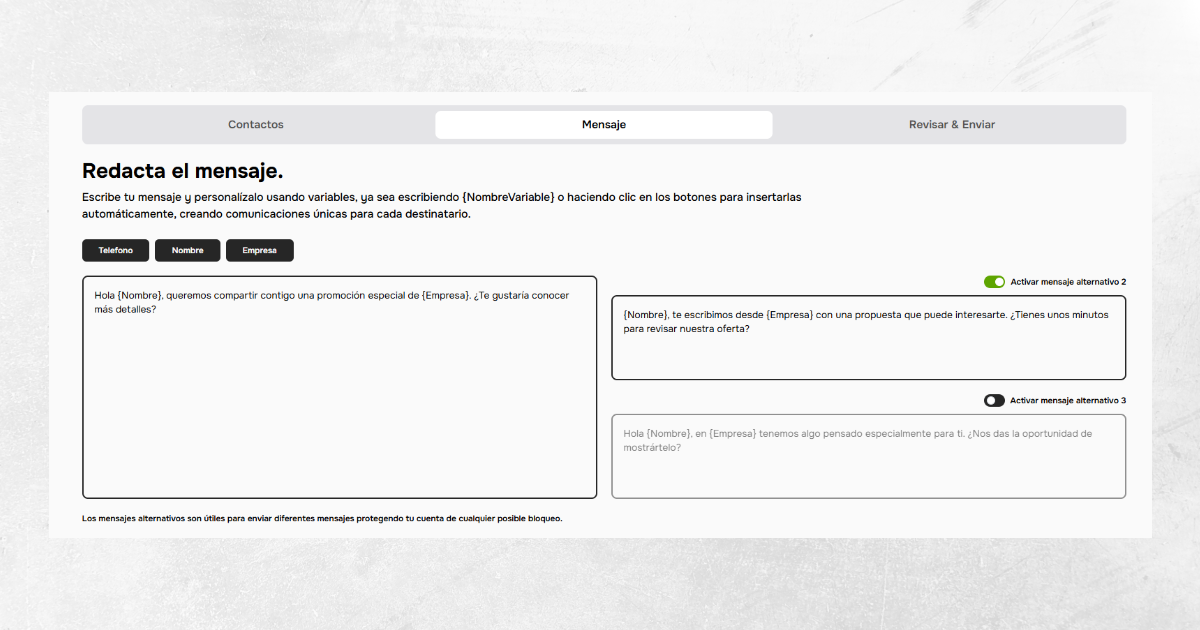
Una vez terminado el paso anterior, haz clic en el botón “Siguiente”. Aparecerá la sección donde escribirás el mensaje que se enviará a tus contactos.
Las variables te permiten hacer tus mensajes más personalizados. Para este ejemplo, escribiremos el siguiente mensaje:
Hola {Nombre}, tu dirección es: {Dirección}

Gracias por contactarnos, esperamos que estés teniendo un buen día.

Atentamente,
Sendify
Como puedes notar, las variables de tu base de datos deben escribirse entre llaves {}. Nuestra misión es hacer este proceso lo más fácil posible, por eso arriba del recuadro donde pegas el mensaje encontrarás una serie de botones con el nombre de tus variables. Puedes hacer clic en ellos para insertarlas automáticamente en el mensaje.
Colócate después de los dos puntos de tu dirección es: y selecciona la variable Dirección. Notarás que sendify hace el autocompletado por ti.
También en esta sección puedes subir imágenes para tu envío. Puedes probar esta funcionalidad al terminar este tutorial o en este momento. Simplemente haz clic en “Subir archivo” y selecciona cualquier imagen que desees.
La personalización es lo que hace a sendify único. Puedes elegir si quieres que se envíe primero la imagen o primero el mensaje.
Mensajes Flex
sendify incluye una funcionalidad innovadora llamada Mensajes Flex que te ayuda a proteger tu cuenta contra la detección de spam. Esta función te permite activar hasta dos mensajes alternativos adicionales que se enviarán de forma intercalada.
Importante: Mensajes Flex envía variaciones del mismo mensaje a cada destinatario siguiendo un patrón alternado. Por ejemplo: destinatario 1 recibe mensaje 1, destinatario 2 recibe mensaje 2, destinatario 3 recibe mensaje 3, destinatario 4 recibe mensaje 1 nuevamente, y así sucesivamente.
Para activar esta función, simplemente activa los botones “Activar mensaje alternativo 2” y “Activar mensaje alternativo 3” según necesites. Si desactivas algún mensaje alternativo, la alternancia se ajustará automáticamente. Por ejemplo, si solo tienes activos los mensajes 1 y 2, el patrón será: mensaje 1, mensaje 2, mensaje 1, mensaje 2.
Esta variación de mensajes hace que WhatsApp no detecte un patrón repetitivo, reduciendo significativamente el riesgo de que tu cuenta sea marcada como spam. Para más información sobre Mensajes Flex, consulta el artículo: Mensajes Flex, protege tu cuenta con variación automática.
Revisa tu mensaje antes de enviar
Una vez terminada la personalización, haz clic en el botón “Siguiente”. Aparecerá la pantalla de revisión donde podrás verificar tu mensaje antes de enviar tu campaña masiva.
Observa que las variables se hayan reemplazado correctamente con la información de cada contacto y que tu imagen aparezca según tu configuración (primero la imagen o primero el mensaje).
Una vez corroborado que todo está correcto, haz clic en “Enviar mensajes”.
Recomendación importante: Te sugerimos activar el botón “Envío inteligente”. Esta función utiliza inteligencia artificial para optimizar tus envíos de WhatsApp, hacer pausas inteligentes, simular tiempo de escritura y más. Si deseas un envío rápido, mantén desactivado el botón “Envío inteligente”, pero solo si envías menos de 20 mensajes.
Puedes conocer más sobre nuestro envío inteligente en este artículo: Conoce nuestro envío inteligente impulsado por IA
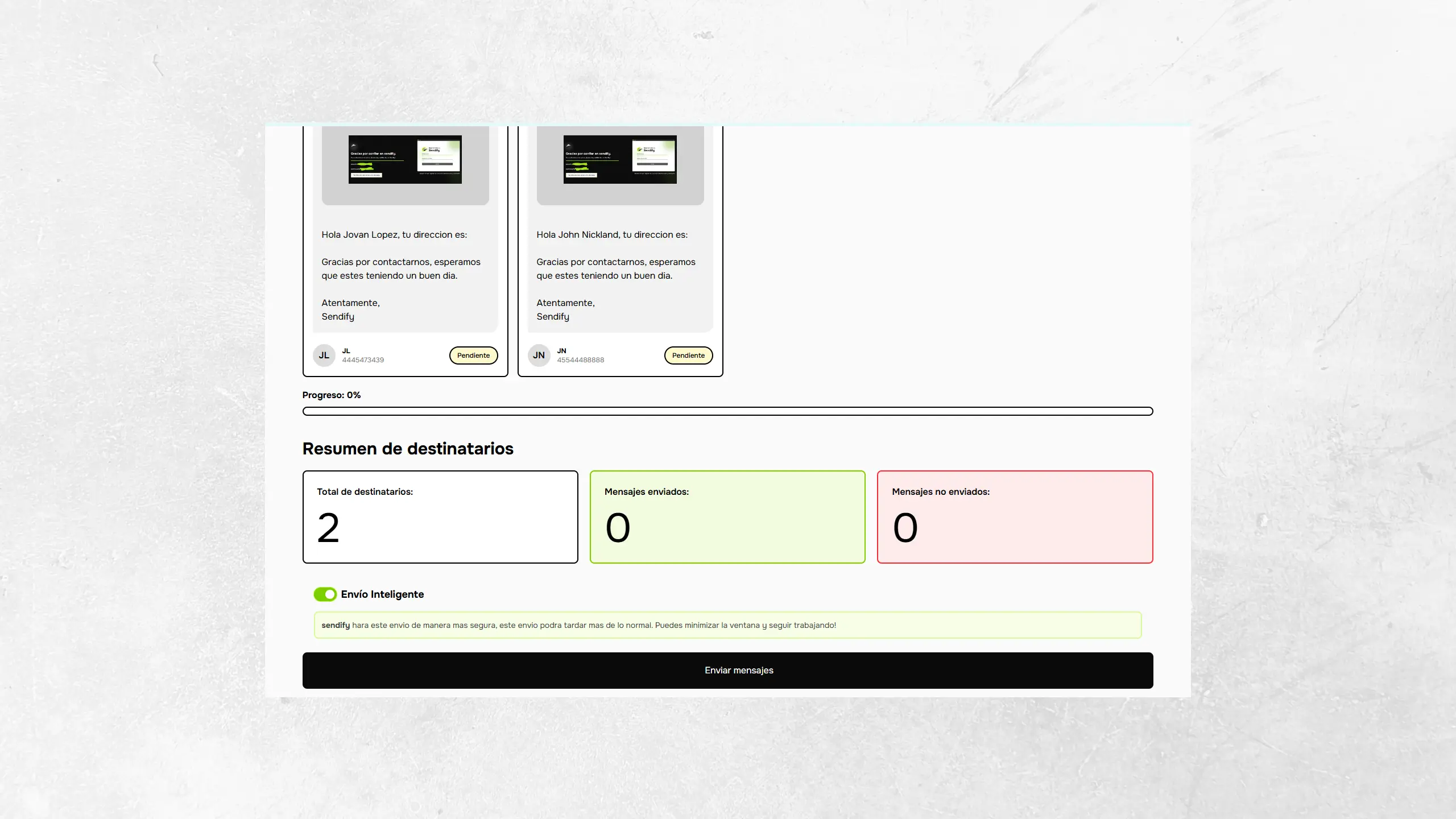
Tu envío masivo está en proceso
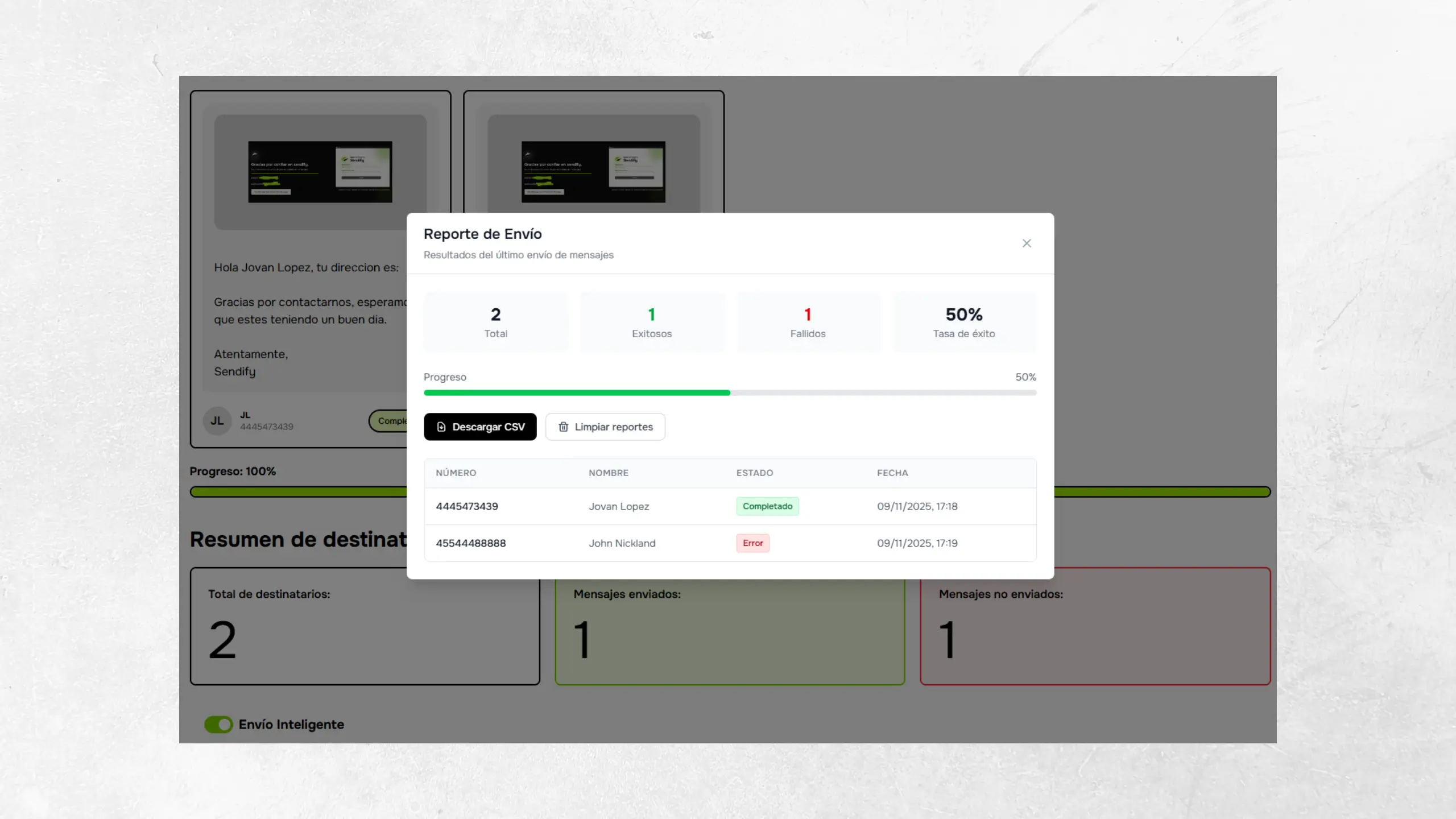
Una vez completado el envío, aparecerá un reporte detallado con información sobre:
- Números que fueron contactados exitosamente
- Números con errores
- Números incompletos o incorrectos
- Números sin cuenta de WhatsApp activa
Este informe te permitirá identificar y corregir cualquier problema en tu base de datos para futuros envíos.
Comienza a usar sendify con confianza
Has completado tu primer envío masivo con sendify. Ahora puedes explorar la plataforma con confianza y enviar tus campañas masivas con facilidad.
Si tienes alguna pregunta o necesitas ayuda, no dudes en contactar a nuestro Soporte Técnico.