Que tus clientes te contesten con un toque: botones de WhatsApp en sendify
23 de octubre de 2026
Jovan Lopez
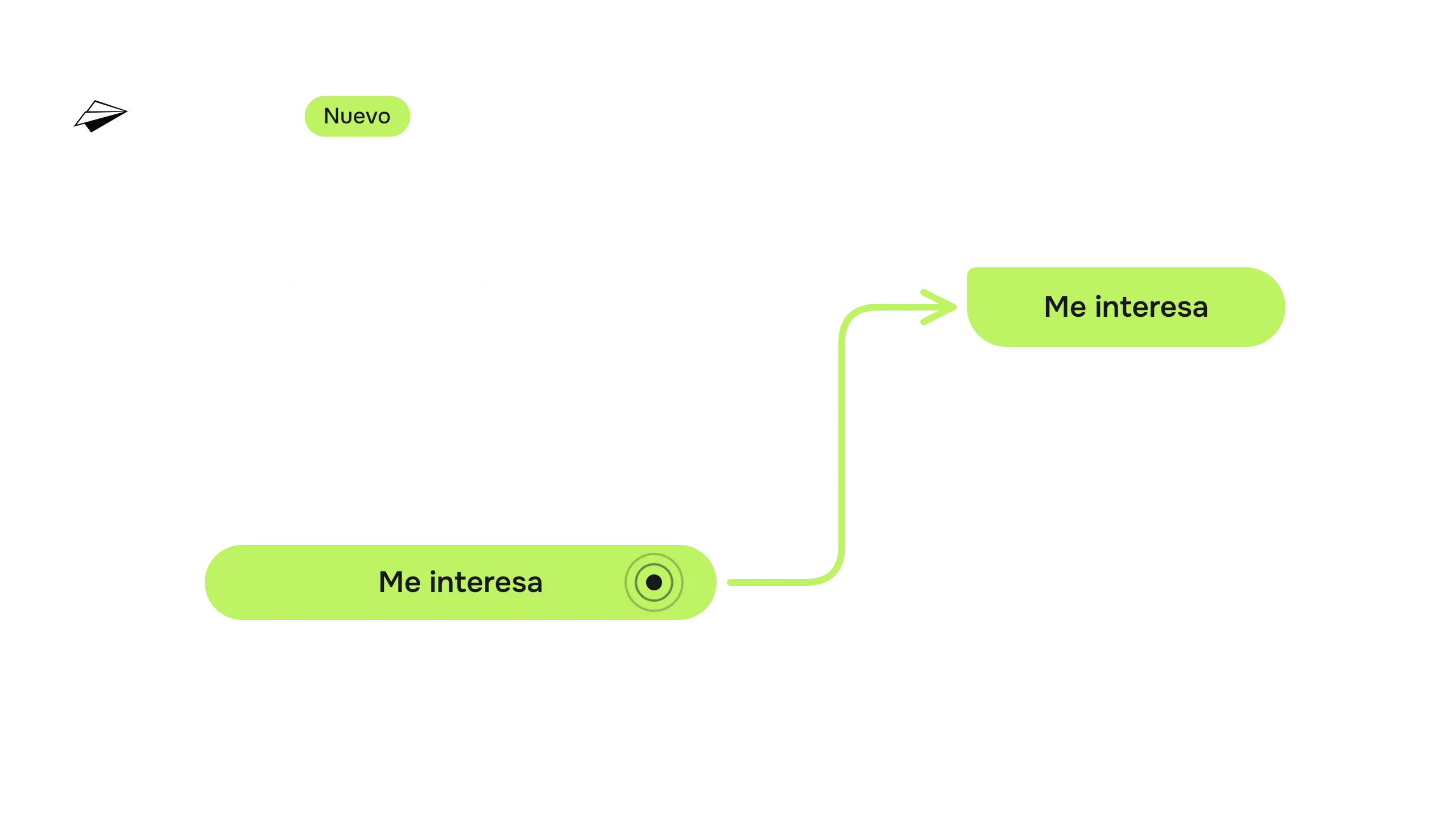
Cuando a un cliente le interesa tu promoción, todavía tiene que escribirte: abrir el chat, pensar qué decir y teclearlo. Muchos lo dejan para después y ya no regresan.
Con los nuevos botones de WhatsApp de sendify, contestarte le toma un toque. Debajo de tu mensaje pones hasta tres botones: uno para que te diga «Me interesa», otro para que abra tu tienda y otro para que copie su cupón o te llame. Tu cliente toca y listo.
Así se arman, paso a paso.
Antes de empezar: actualiza la aplicación
Los botones vienen en la versión más reciente de sendify. Si la instalaste desde Microsoft Store, abre la tienda, entra a Biblioteca y toca Obtener actualizaciones. Después abre sendify de nuevo.
¿Todavía no la tienes? Descárgala en Microsoft Store.
1. Escribe tu mensaje
En la pestaña Mensaje, escribe lo que quieres decir, como siempre. Usa los datos de tu lista, como {Nombre} o {Cupón}, para que cada cliente reciba los suyos.
Debajo del mensaje vas a ver una opción nueva: Agregar botón de WhatsApp.
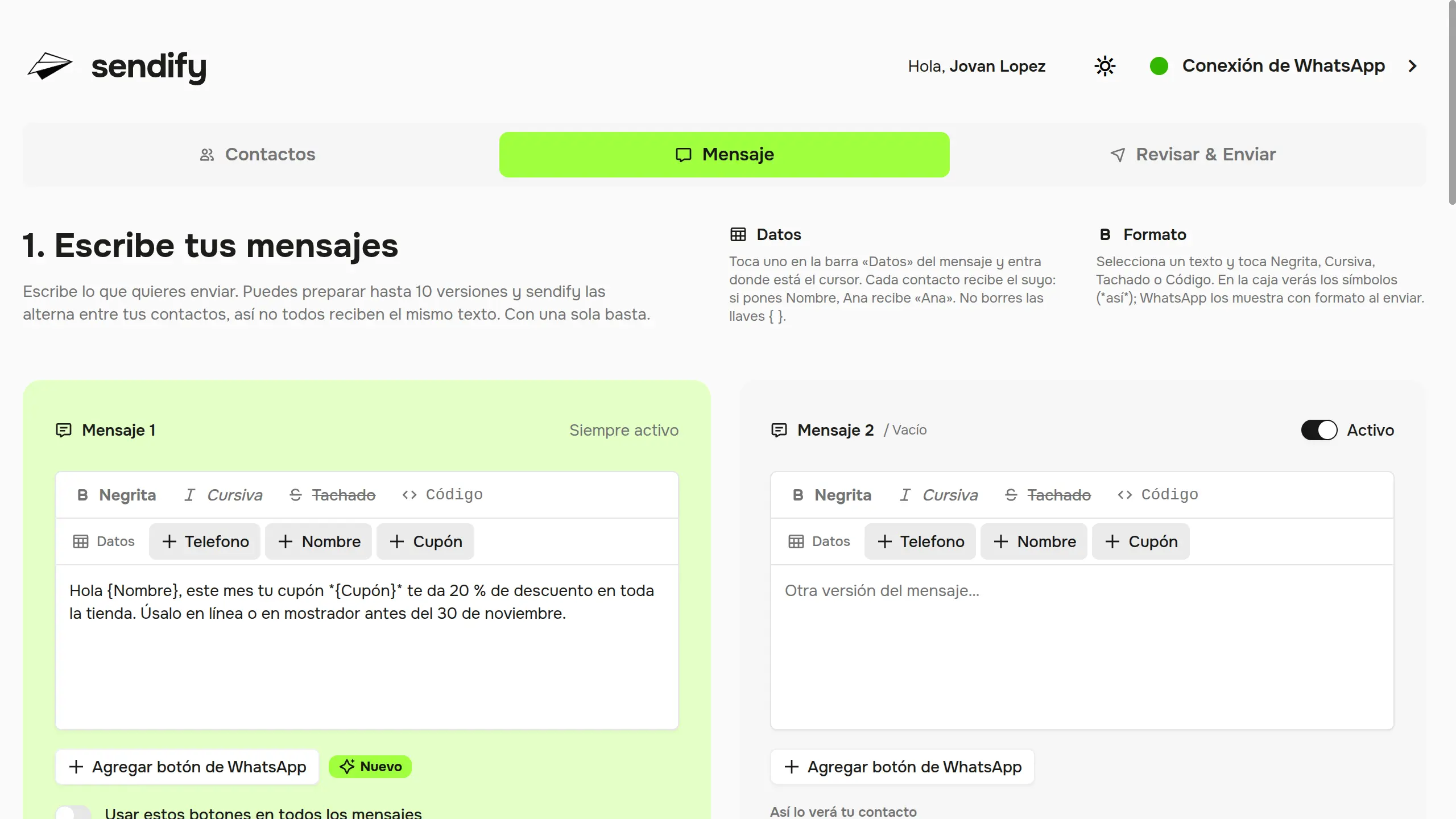
Los botones siempre van con texto. Si el mensaje está vacío, sendify te pide que lo escribas antes de enviar.
2. Toca «Agregar botón de WhatsApp»
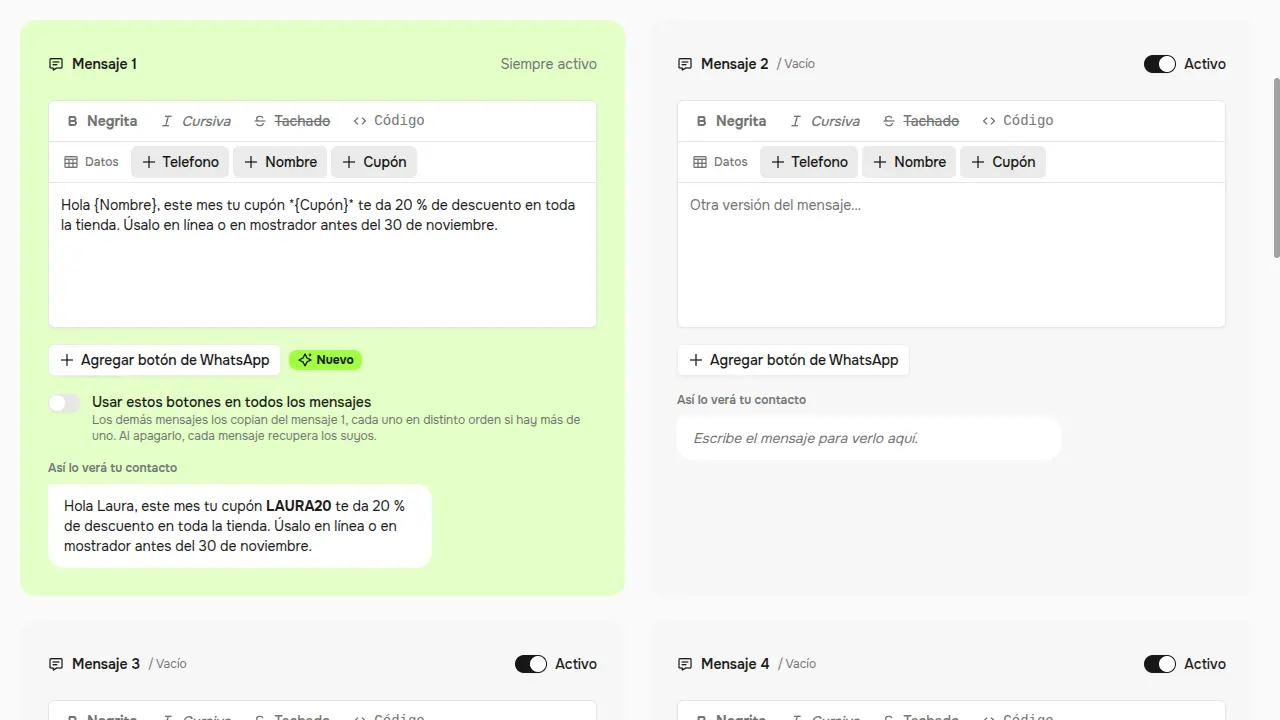
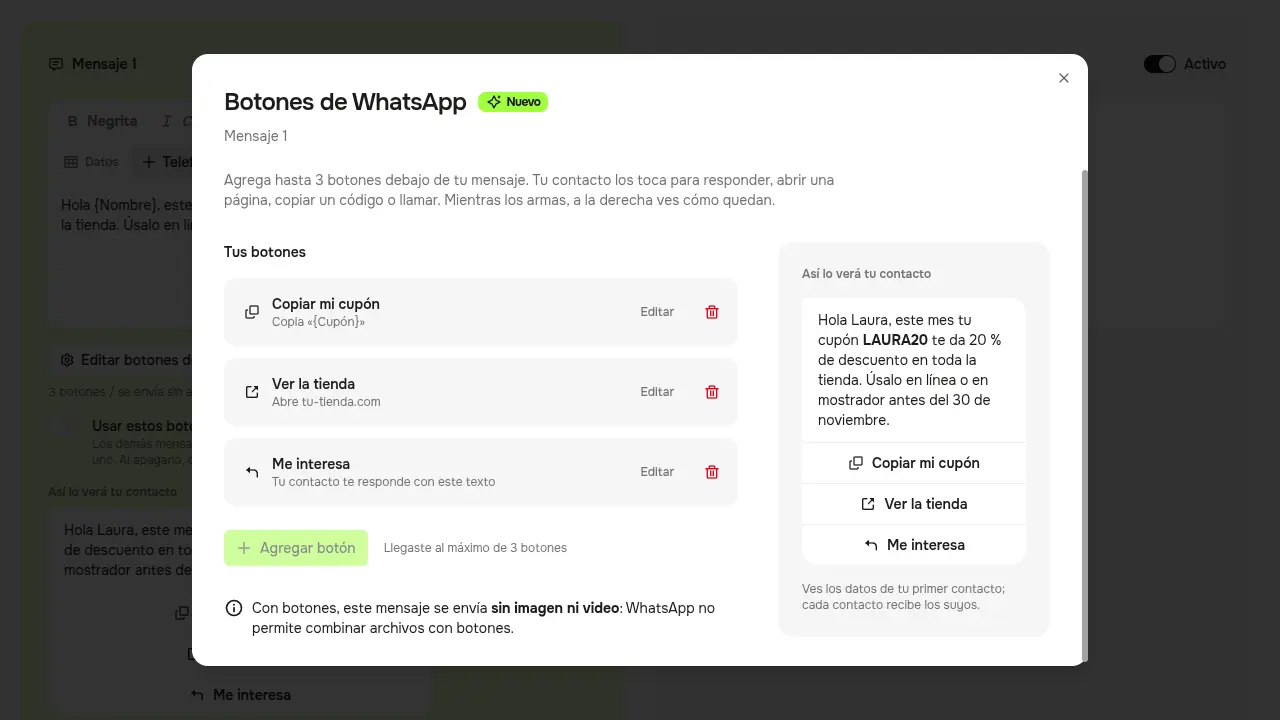
Se abre una ventana con todo lo que necesitas. A la izquierda armas tus botones y a la derecha ves así lo verá tu contacto, con los datos de tu primer contacto.
3. Elige qué pasa cuando lo toquen
Hay cuatro tipos de botón:
- Respuesta rápida: tu cliente te contesta con el texto del botón. Sirve para «Me interesa» o «Sí, apártalo».
- Abrir enlace: abre una página, como tu catálogo, tu tienda en línea o un formulario.
- Copiar código: copia un texto en su celular, como un cupón de descuento o una CLABE para que te pague.
- Llamar: abre el teléfono de tu cliente con tu número listo para marcar.
4. Escribe el texto del botón
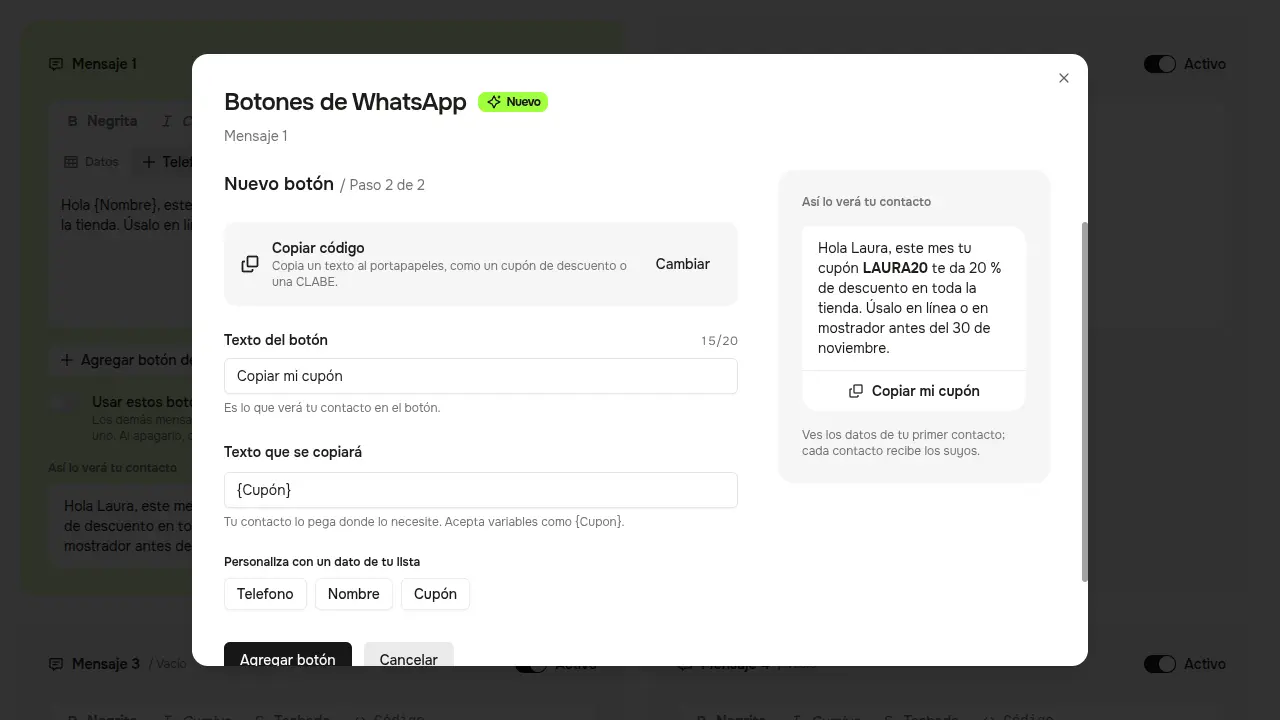
Es lo que tu cliente va a leer en el botón. Que sea corto, de 20 caracteres o menos, porque WhatsApp recorta los más largos.
Según el tipo, te pide un dato más:
- En Abrir enlace, la dirección de la página. Tiene que empezar con https://.
- En Copiar código, el texto que se va a copiar.
- En Llamar, tu número con lada (+52 para México). Si quieres, sendify usa el número de la cuenta de WhatsApp que tienes conectada.
Aquí también puedes usar los datos de tu lista. En el ejemplo, el botón Copiar mi cupón copia {Cupón}: Laura copia LAURA20 y Daniel copia DANIEL20.
5. Agrega hasta tres botones
Toca Agregar botón y repite. Puedes combinar tipos: en el ejemplo hay uno para copiar el cupón, otro para ver la tienda y otro para decir «Me interesa». Desde la lista puedes editar o borrar cada uno.
6. Revisa cómo quedó tu mensaje
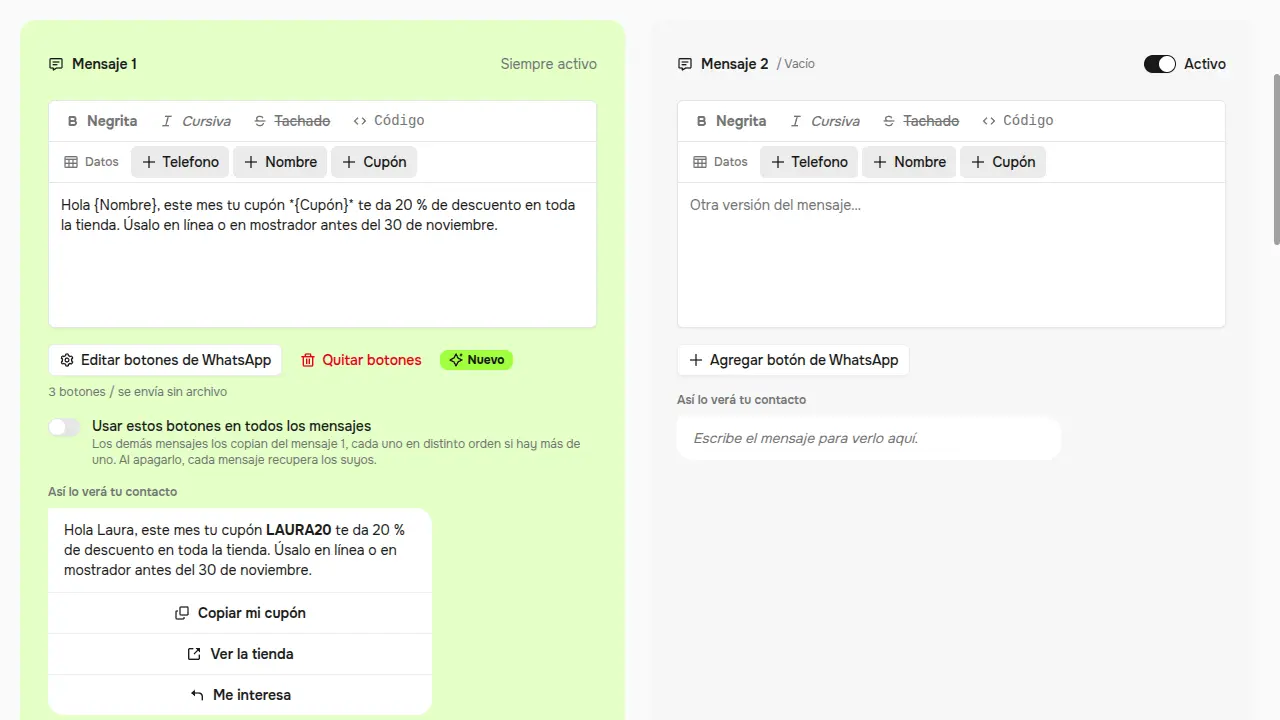
Al cerrar la ventana, tus botones aparecen debajo del mensaje, en la vista previa. Desde ahí los editas o los quitas.
¿Tienes varias versiones del mensaje? Activa Usar estos botones en todos los mensajes y los demás copian los del mensaje 1, cada uno en distinto orden. Si lo apagas, cada mensaje recupera los suyos.
7. Revisa y envía
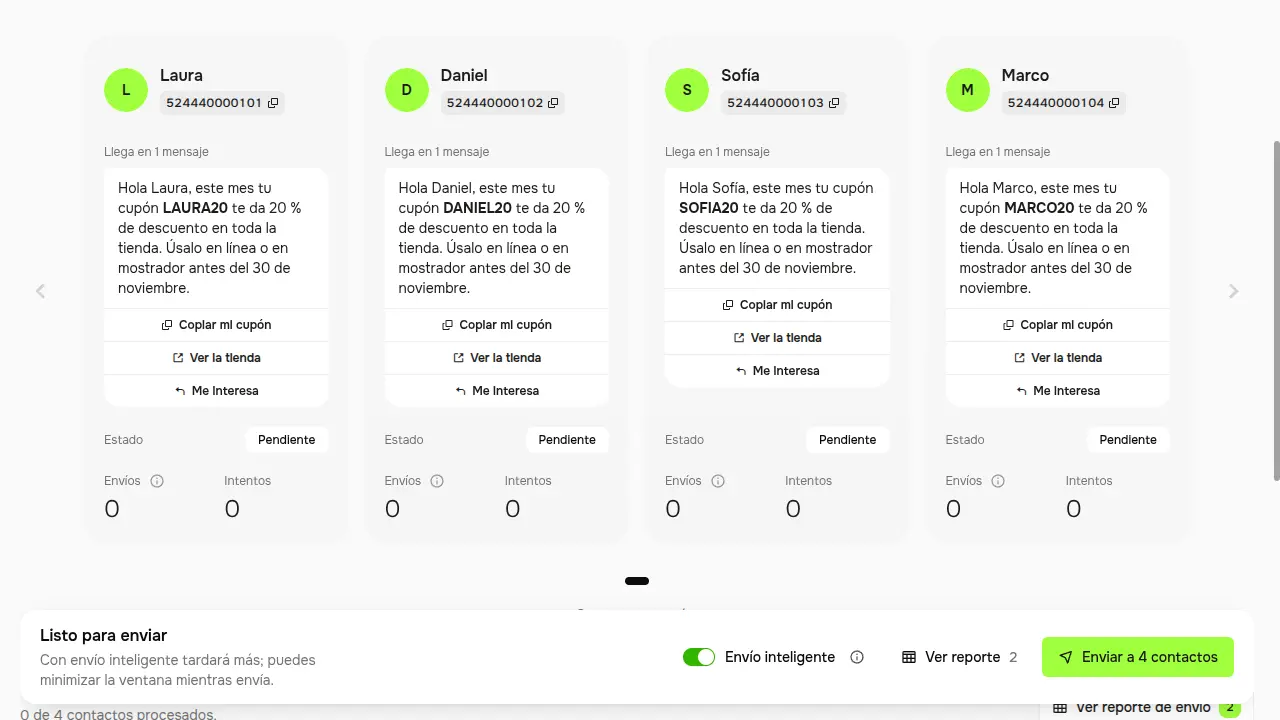
En Revisar & Enviar ves el mensaje de cada contacto con sus botones y sus datos antes de que salga. Si algo falta, como un enlace sin https://, sendify te dice qué botón revisar. Cuando todo está bien, envía como siempre.
Lo que debes saber
- Un mensaje con botones se envía sin imagen ni video. WhatsApp no permite juntar archivos con botones. Si tu promoción necesita la foto, mándala en un mensaje sin botones.
- Puedes poner hasta tres botones por mensaje.
- Los botones siempre van con texto.
- Los enlaces empiezan con https:// y los teléfonos llevan lada.
Ideas para usarlos
- Tu promoción del mes con Copiar mi cupón y Ver la tienda.
- El aviso de que el pedido ya está listo con Paso hoy y Llamar.
- Una invitación con Me interesa, para saber quién sí va.
Actualiza la aplicación y pruébalo
Tus clientes ya leen tus mensajes. Ahora contestarte les toma un toque. Actualiza la aplicación y arma tu primer mensaje con botones.